En un mundo cada vez más conectado, es indispensable que tu dispositivo móvil tenga la configuración adecuada para aprovechar al máximo la conectividad de datos que ofrecen los proveedores de servicios como Ooredoo en Qatar. Los APN settings (Access Point Names) son fundamentales para asegurar que puedas acceder a Internet de forma eficiente y navegar sin interrupciones. Este artículo te proporcionará un análisis detallado de las configuraciones de APN que necesitas para dispositivos Android, iPhone, HTC y Galaxy al utilizar la red 4G de Ooredoo Qatar.
Configuraciones de APN para Ooredoo Qatar
Configuraciones básicas de APN
Al configurar tu dispositivo para acceder a la red 4G de Ooredoo Qatar, hay varios parámetros que debes tener en cuenta. Las configuraciones básicas incluyen:
- Nombre: Ooredoo
- APN: web.ooredoo.qa
- MCC: 426
- MNC: 01
- Tipo de autenticación: PAP o CHAP
- Tipo de APN: default, supl, mms
Es indispensable que cada uno de estos parámetros esté configurado correctamente. De lo contrario, podrías experimentar problemas de conectividad. A continuación, exploraremos cómo aplicar estos ajustes en diferentes dispositivos.
Guía para Android
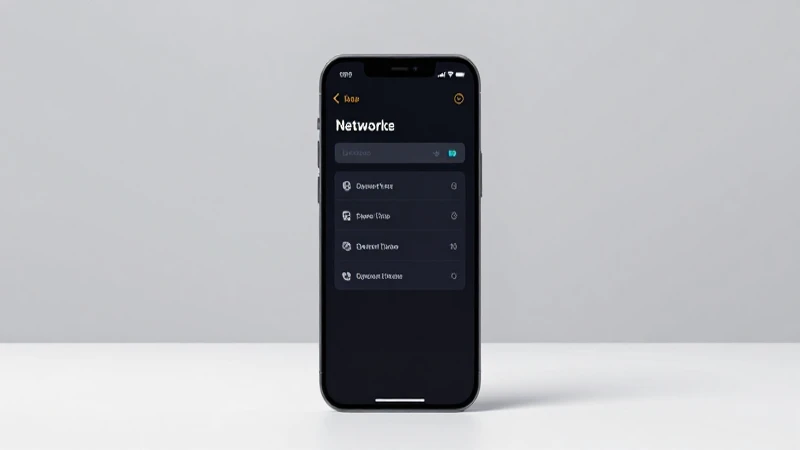
Cómo configurar APN en Android
Para un dispositivo Android, la configuración del APN Qatar Ooredoo Qatar 4G es un proceso relativamente sencillo. Aquí te mostramos cómo hacerlo:
- Accede a la aplicación de Configuración en tu dispositivo.
- Desplázate y selecciona Redes móviles o Conexiones.
- Toca en APN o Nombres de los puntos de acceso.
- Selecciona Agregar o el símbolo de más (+).
- Introduce los valores mencionados en la sección de configuraciones básicas y guarda los cambios.
Después de completar estos pasos, verifica que el nuevo APN esté seleccionado y prueba la conectividad de datos en tu dispositivo. Si todo se ha realizado correctamente, deberías poder navegar sin dificultades.
Solución de problemas de APN en Android
Si después de seguir las instrucciones aún tienes problemas con la conectividad de datos, hay algunas cosas que puedes intentar. Primero, asegúrate de que tu configuración de APN esté correctamente guardada y seleccionada. Además, habilita y deshabilita el modo avión para reiniciar la conexión de red. Si esto no funciona, reinicia tu dispositivo y verifica nuevamente la configuración del APN y la intensidad de la señal.
Guía para iPhone
Configuración de APN en iPhone
Los usuarios de iPhone también pueden configurar sus dispositivos para usar la red Ooredoo Qatar con facilidad. Aquí tienes una guía paso a paso:
- Abre la aplicación Configuración.
- Ve a Datos móviles y luego selecciona Opciones.
- Toca en Nombres de punto de acceso.
- Selecciona Agregar APN y completa los campos relevantes con los valores indicados previamente.
- Guarda los cambios y vuelve a la pantalla principal de configuración.
Una vez que hayas completado estos pasos, tu iPhone debería poder conectarse a la red 4G de Ooredoo Qatar sin ningún problema. Si persisten las dificultades, revisa la configuración una vez más o contacta al servicio de atención al cliente de Ooredoo para obtener asistencia adicional.
Posibles problemas y soluciones para iPhone
En caso de problemas de conectividad, asegúrate de que tu iPhone esté actualizado con la última versión de iOS. También puedes intentar reiniciar el dispositivo o restablecer la configuración de red. Esto puede ayudar a resolver problemas que no se solucionan con ajustes en el APN. Además, verifica tu plan de datos con Ooredoo para asegurarte de que esté activo y en buen estado, ya que los problemas de facturación también pueden afectar la conectividad.
Configuración de APN para HTC
Cómo ajustar el APN en HTC
Los dispositivos HTC, aunque con un sistema operativo Android subyacente, tienen su propia interfaz que puede variar un poco. A continuación, se presenta el proceso para configurar el APN Qatar Ooredoo Qatar 4G:
- Dirígete a la aplicación de Configuración.
- Selecciona Redes móviles.
- Toca en APN o Punto de acceso.
- Escoge Agregar nuevo APN.
- Introduce los parámetros dados anteriormente y asegúrate de guardar los cambios.
Luego de realizar esta configuración, comprueba la conexión a Internet y asegúrate de que el nuevo APN esté activado. Esto es fundamental para el uso adecuado de los datos móviles sin interrupciones.
Diagnóstico de problemas en HTC
Si experimentas problemas en un dispositivo HTC, intenta eliminar el APN existente y volver a ingresar la configuración correcta. A veces, los problemas pueden surgir de configuraciones corruptas o de incompatibilidad con ciertas actualizaciones del sistema. Asegúrate de que la red esté habilitada y que la tarjeta SIM esté destacando correctamente.
Configuración de APN para Galaxy
Pasos para configurar APN en Galaxy
Los smartphones Galaxy de Samsung son populares en todo el mundo, y configurar el APN Qatar Ooredoo Qatar 4G en uno de estos dispositivos es un proceso simple. Aquí hay una guía rápida:
- Accede a la sección de Configuración en tu dispositivo.
- Selecciona Conexiones y luego Redes móviles.
- Toca en Gestión de punto de acceso o APN.
- Elige la opción para Añadir o Crear nuevo APN.
- Completa los campos necesarios y guarda tu configuración.
Después de estos pasos, conecta el dispositivo a la red 4G y verifica que la navegación funcione. En caso de que enfrentes problemas, revisa si hay actualizaciones disponibles para el sistema que puedan ayudar con la conectividad.
Consejos para solucion de problemas en Galaxy
Si al usar tu dispositivo Galaxy experimentas fallas temporales, revisa que el APN adecuado esté seleccionado en la configuración. Además, a veces, el simple hecho de reiniciar el teléfono puede resolver problemas de conectividad. Asegúrate siempre de que tu tarifa de datos sea válida y está activa con Ooredoo, ya que esto puede impactar en tu capacidad de usar el internet móvil.
Comparando marcas de dispositivos
Independientemente de si usas un Android, iPhone, HTC o Galaxy, la configuración del APN Qatar Ooredoo Qatar 4G es indispensable para maximizar tu experiencia de usuario con Ooredoo Qatar. Cada marca tiene procedimientos únicos, pero todas requieren niveles similares de atención a los detalles, especialmente al introducir datos críticos para el desempeño del equipo bajo la red. Es vital seguir cada paso cuidadosamente para asegurarse de que la configuración sea precisa y adecuada para la conexión a Internet.
A menudo, los problemas que enfrentan los usuarios de dispositivos de diversas marcas están relacionados con configuraciones incorrectas o problemas con la red de Ooredoo. Por esa razón, es aconsejable que los usuarios revisen sus configuraciones de APN con frecuencia, especialmente después de realizar actualizaciones del sistema operativo o de la interfaz de usuario.
Entender y configurar correctamente el APN Qatar Ooredoo Qatar 4G APN settings for Android, iPhone, HTC, Galaxy es fundamental para disfrutar de una experiencia de navegación sin problemas. Cada dispositivo tiene sus propios pasos de configuración, pero la esencia de cada ajuste es similar. Al tener la información detallada de cada dispositivo y las configuraciones específicas de Ooredoo, puedes eliminar obstáculos en tu experiencia móvil. Asegúrate de seguir cada paso al pie de la letra y revisa frecuentemente tus configuraciones para mantener una conexión estable y eficiente.
Con la información proporcionada en este artículo, deberías poder disfrutar de la conectividad de datos que Ooredoo Qatar ofrece, concluyendo así la necesidad de frustraciones con la configuración de APN. La conectividad es indispensable en la actualidad, y tener los ajustes correctos puede marcar la diferencia entre una experiencia de usuario excepcional o una frustrante. Así que sigue los pasos, ajusta el APN y maximiza tu conexión 4G hoy mismo.