El término APN US Cordova ha cobrado importancia en la configuración de dispositivos móviles para aquellos usuarios que desean acceder a internet y servicios de datos de forma eficiente. Las configuraciones de APN, o Nombre de Punto de Acceso, son indispensablees para que tu operador de telefonía móvil pueda connectar tu dispositivo a internet. En este artículo, te ofreceremos una guía completa sobre cómo entender y configurar el APN US Cordova en diferentes dispositivos y operadoras, así como los problemas comunes que podrías enfrentar y cómo solucionarlos.
¿Qué es Cordova y cómo se relaciona con APN?
Cordova es un framework de desarrollo de aplicaciones móviles que permite a los desarrolladores construir aplicaciones usando tecnologías web como HTML, CSS y JavaScript. Es muy utilizado por empresas y desarrolladores independientes debido a su flexibilidad y capacidad para crear aplicaciones multiplataforma. La relación entre APN US Cordova y el marco de Cordova se reflexiona en cómo las aplicaciones construidas a través de este framework manejan la conectividad de datos. Si una aplicación necesita conectarse a la red, es vital que esté diseñada para reconocer y utilizar el APN configurado en el dispositivo.
Configuración de APN en Dispositivos iOS
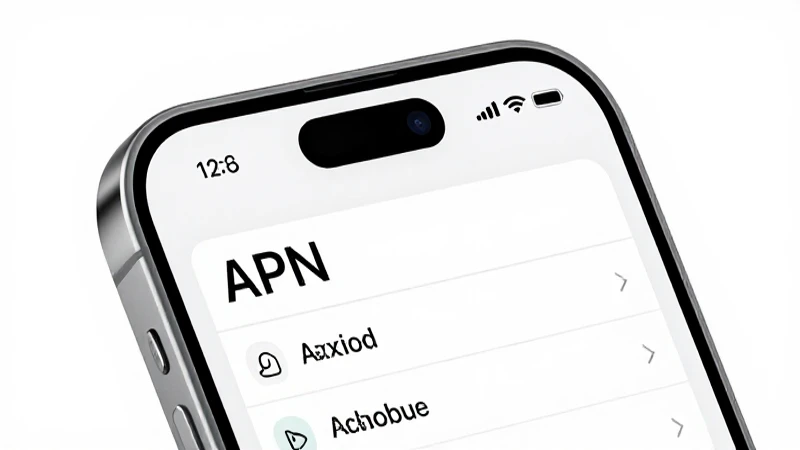
Paso a paso para configurar APN en iOS
Configurar el APN US Cordova en un dispositivo iOS es un proceso sencillo que puedes realizar en pocos minutos. Aquí te mostramos cómo hacerlo:
- Abre la aplicación de «Ajustes» en tu dispositivo iOS.
- Selecciona «Celular» o «Datos móviles» según la versión de tu iOS.
- Toca «Opciones de Datos Celulares».
- Selecciona «Ajustes de APN».
- Ingresa la información específica del APN US Cordova que te haya proporcionado tu operador. Esto puede incluir el nombre del APN, el nombre de usuario y la contraseña si es requerido.
- Una vez que la información esté correcta, vuelve a la pantalla principal y verifica que tu dispositivo esté conectado a la red.
Datos que necesitas para configurar el APN
Los datos que serán necesarios para configurar el APN US Cordova incluyen:
- APN: Este es el nombre del punto de acceso que deberás ingresar.
- Nombre de Usuario: Aquí deberías ingresar tu nombre de usuario si es requerido por tu operador.
- Contraseña: Similar al nombre de usuario, necesitarás ingresar la contraseña asociada si es que tu operador pide autenticación.
- MMSC: Esta opción es necesaria si planeas enviar mensajes multimedia.
- Proxy: Información sobre el proxy, si es necesaria por tu operador.
- Puerto: El puerto usado por el proxy, si aplica.
- MM-Proxy y MM-Port: Estos son necesarios para la conectividad de MMS.
Configuración de APN en Dispositivos Android
Instrucciones para configurar APN en Android
La configuración del APN US Cordova en dispositivos Android es similar a la de iOS, aunque la ruta puede variar ligeramente dependiendo de la marca y modelo. A continuación te mostramos cómo hacerlo:
- Abre la aplicación «Ajustes» en tu dispositivo Android.
- Selecciona «Conexiones», luego «Redes móviles».
- Busca la opción que dice «Nombres de punto de acceso».
- Toca «Agregar» o el ícono «+» para añadir un nuevo APN.
- Ingresa la información del APN US Cordova proporcionada por tu operador.
- Guarda los cambios y asegúrate de seleccionar el nuevo APN como predeterminado.
Consideraciones para Android
Al configurar el APN US Cordova en un dispositivo Android, es vital asegurarte de que la información ingresada sea correcta. Una pequeña equivocación puede causar que el acceso a datos móviles no funcione. También ten en cuenta que algunos teléfonos pueden tener múltiples configuraciones de APN, por lo que es recomendable borrarlas si no son necesarias.
Solución de problemas con el APN

Problemas comunes de conectividad
No poder acceder a internet tras configurar el APN US Cordova puede ser frustrante. Algunos problemas comunes incluyen:
- APN Incorrecto: Asegúrate de que la información ingresada sea correcta y que no haya errores tipográficos.
- Modo Avión Activado: Verifica que el modo avión no esté encendido, ya que esto desconectará todas las redes móviles.
- Datos Móviles Desactivados: Asegúrate de que los datos móviles están activados en tus configuraciones.
- Problemas de red: A veces la cobertura puede ser insuficiente. Tratar en un lugar con mejor señal podría solucionar el problema.
Contactar al soporte técnico
Si aún después de seguir todas las configuraciones y revisiones, el APN US Cordova no funciona, te recomendamos que te pongas en contacto con el soporte técnico de tu operador. Ellos pueden ofrecerte información actualizada y resolver cualquier inconveniente específico que puedas estar enfrentando.
Un vistazo a las operadoras populares y sus APN
APN de AT&T
Una de las operadoras más grandes en los EE. UU. es AT&T. Sus configuraciones de APN son bastante simples. Generalmente, el APN para AT&T es «phone». Asegúrate de verificar la información con el soporte al cliente de AT&T, ya que pueden existir variaciones dependiendo de planes específicos.
APN de Verizon
Cuando hablamos de Verizon, el APN US Cordova es igualmente crucial. El APN para Verizon normalmente es «vzwinternet». Similar a AT&T, es siempre recomendable confirmar los detalles a través de su servicio al cliente.
APN de T-Mobile
T-Mobile también es conocida por sus configuraciones de APN sencillas. Para acceder a la red de T-Mobile, tendrás que ingresar «fast.t-mobile.com» como el APN. Este enlace proporciona datos de alta velocidad, y puedes comprobar en su página oficial para obtener información adicional.
Concluyendo sobre APN US Cordova
Configurar y entender el APN US Cordova es indispensable para un rendimiento óptimo de tu dispositivo móvil. Con esta guía, deberías tener todo lo necesario para solucionarlo de manera efectiva. Desde las configuraciones detalladas para dispositivos iOS y Android, hasta la resolución de problemas específicos, asegurarte de que tu APN esté correctamente establecido no solo te permitirá navegar por internet sin inconvenientes, sino también disfrutar de la conectividad que te ofrece tu operador. Recuerda siempre verificar con el soporte de tu proveedor si encuentras problemas persistentes, y no dudes en buscar asistencia adicional en línea si lo necesitas. La conectividad es crucial en nuestra vida diaria, y el manejo del APN US Cordova es un paso indispensable.