En el mundo de las telecomunicaciones, la configuración adecuada del APN (Access Point Name) es crucial para el funcionamiento óptimo de los dispositivos móviles. Para los usuarios de GoSmart Mobile en los Estados Unidos, la correcta configuración del APN en sus dispositivos iPhone e iPad permite el acceso a Internet, el envío de mensajes multimedia y muchas otras funciones indispensablees. En este artículo, exploraremos a fondo cómo configurar los APN US GoSmart Mobile APN settings for iPhone iPad, brindando tanto información detallada para principiantes como consejos útiles para usuarios experimentados.
Configuración del APN en dispositivos iOS
Configurar el APN US GoSmart Mobile APN settings for iPhone iPad en un dispositivo iOS es un proceso relativamente sencillo, que puede realizarse en cuestión de minutos. Sin embargo, los pasos pueden diferir ligeramente dependiendo de la versión de iOS que se esté utilizando. A continuación, se detalla el procedimiento general:
Pasos para configurar el APN en iPhone
- Asegúrate de que tu iPhone esté conectado a la red de GoSmart Mobile. Antes de iniciar la configuración, verifica que tu dispositivo esté en la red del operador correcto.
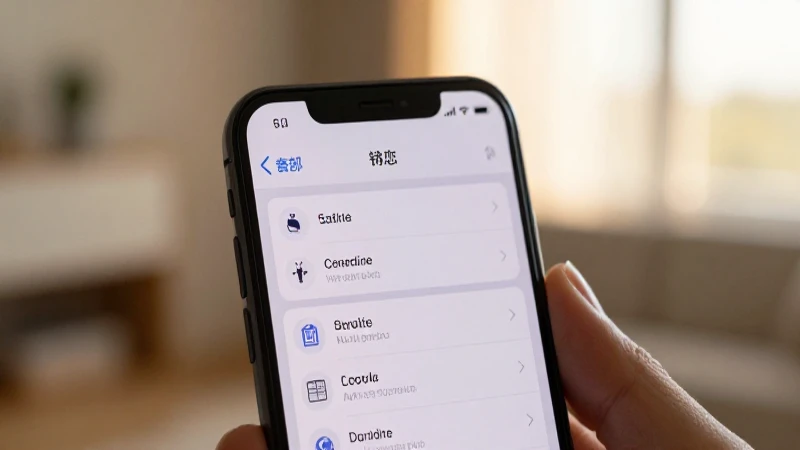
- Accede a la configuración de tu iPhone. Desde la pantalla principal, busca el ícono de ‘Configuración’ y tócalo.
- Selecciona ‘Datos móviles’. En el menú de configuración, elige la opción ‘Datos móviles’.
- Toca ‘Opciones’ y luego ‘Red de datos móviles’. Aquí podrás ingresar la configuración del APN.
- Ingresa los valores del APN.
Valores necesarios para el APN GoSmart
A continuación, se detallan los valores específicos que debes ingresar para configurar correctamente el APN US GoSmart Mobile APN settings for iPhone iPad:
- Nombre: GoSmart
- APN: wholesale
- Usuario: leave blank
- Contraseña: leave blank
- MMSC: http://mmsc.mobile.att.net
- Proxy MMS: proxy.mobile.att.net
- Puerto MMS: 80
- Tipo de autenticación: leave blank
- Tipo de APN: default,mms,supl
Una vez que hayas ingresado estos valores, asegúrate de guardar los cambios antes de salir del menú de configuración. Esto garantizará que la nueva configuración del APN US GoSmart Mobile APN settings for iPhone iPad se aplique de inmediato.
Solución de problemas comunes
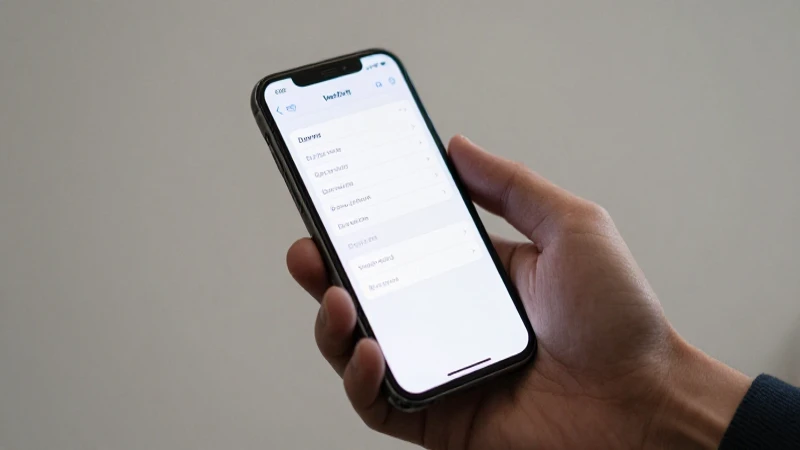
A pesar de que la configuración del APN US GoSmart Mobile APN settings for iPhone iPad es generalmente fácil de realizar, es posible que algunos usuarios enfrenten problemas. A continuación, se presentan algunos de los problemas más comunes y sus posibles soluciones:
Problema de conexión a datos móviles
Uno de los problemas más comunes que pueden surgir es la incapacidad de conectarse a Internet a través de datos móviles. Si después de realizar la configuración de manera correcta aún no puedes conectarte, revisa lo siguiente:
- Verifica que tu plan de datos esté activo y que no haya restricciones en uso.
- Reinicia tu dispositivo para que se apliquen las nuevas configuraciones APN.
- Prueba desactivar y volver a activar los datos móviles en la configuración.
Problemas con MMS
Si puedes acceder a Internet pero no puedes enviar o recibir mensajes MMS, esto podría ser causado por una configuración incorrecta del APN US GoSmart Mobile APN settings for iPhone iPad. Asegúrate de que los valores de MMSC, Proxy MMS y Puerto MMS estén correctamente ingresados. También es útil verificar la señal de la red, ya que una señal débil puede afectar el envío de mensajes multimedia.
Configuración en dispositivos iPad
La configuración del APN US GoSmart Mobile APN settings for iPhone iPad en un iPad es muy similar a la de un iPhone. Sin embargo, existen algunas diferencias en los menús de configuración. A continuación, se indican los pasos específicos para asegurar que tu iPad funcione correctamente con GoSmart Mobile:
Pasos para configurar el APN en iPad
- Verifica la conexión con la red GoSmart. Asegúrate de que tu iPad esté correctamente conectado a la red del proveedor.
- Accede a los ajustes de tu iPad. Pulsa en el icono de ‘Ajustes’ en la pantalla de inicio.
- Selecciona ‘Datos móviles’ o ‘Red móvil’.
- Toca ‘Opciones de datos móviles’. Selecciona la opción para ingresar datos de la red.
- Introduce la configuración del APN. Completa los campos requeridos.
Valores necesarios para el APN en iPad
Los valores de APN para un iPad son prácticamente los mismos que para un iPhone. Asegúrate de ingresar los siguientes datos:
- Nombre: GoSmart
- APN: wholesale
- Usuario: leave blank
- Contraseña: leave blank
- MMSC: http://mmsc.mobile.att.net
- Proxy MMS: proxy.mobile.att.net
- Puerto MMS: 80
- Tipo de autenticación: leave blank
- Tipo de APN: default,mms,supl
Luego de la introducción de estos valores, asegúrate de guardar los cambios realizados. Esto permitirá que tu iPad se conecte a la red de datos móviles de GoSmart correctamente y que puedas disfrutar de todas las funcionalidades digitales que ofrece.
¿Qué hacer si la configuración del APN no funciona?
Es normal que algunos usuarios experimenten dificultades al intentar configurar el APN US GoSmart Mobile APN settings for iPhone iPad. Si has seguido todos los pasos pero aún no puedes conectarte, hay varias acciones que puedes llevar a cabo para solucionar el problema:
Verificación del plan de servicio
Asegúrate de que tu plan de GoSmart Mobile esté activado y no haya restricciones que limiten el uso de datos. Las tarifas de prepago o postpago pueden a veces tener ciertas limitaciones que impiden el acceso a Internet. Contacta a tu proveedor de servicio si es necesario para confirmar los detalles de tu plan.
Restablecimiento de configuraciones de red
Si después de verificar todos los pasos y de asegurarte de que tu plan está activo no has tenido éxito, considera hacer un restablecimiento de las configuraciones de red. Vuelve a ‘Configuración’, selecciona ‘General’, ve a ‘Restablecer’ y elige ‘Restablecer configuraciones de red’. Este proceso restablecerá todas las configuraciones relacionadas con Wi-Fi, datos móviles y VPN al estado predeterminado, lo que podría resolver el problema.
Consejos útiles para una mejor conexión
Finalmente, aquí hay algunos consejos útiles que pueden mejorar tu experiencia de conexión de datos en redes GoSmart Mobile mediante la correcta configuración del APN US GoSmart Mobile APN settings for iPhone iPad:
Mantén el dispositivo actualizado
Siempre es recomendable mantener tu dispositivo actualizado con la última versión de iOS, ya que las actualizaciones a menudo incluyen mejoras en la conectividad y la estabilidad de la red. Además, las actualizaciones pueden resolver problemas conocidos de conectividad que puedan estar afectando el rendimiento de tu dispositivo en la red móvil.
Prueba en diferentes áreas
La calidad de la señal puede variar significativamente dependiendo de la ubicación. Si experimentas problemas con la conexión, prueba mover tu dispositivo a diferentes áreas, especialmente a donde la señal de GoSmart Mobile es más fuerte. Las áreas rurales a menudo presentan una señal más débil, mientras que las zonas urbanas suelen tener mejor cobertura y conectividad.
La configuración correcta del APN US GoSmart Mobile APN settings for iPhone iPad es indispensable para disfrutar de una experiencia móvil fluida y sin interrupciones. Siguiendo los pasos mencionados anteriormente y asegurándote de que todos los valores ingresados estén correctos, deberías ser capaz de acceder a todas las funciones disponibles en tu dispositivo. Sin embargo, si continúas encontrando dificultades, no dudes en ponerte en contacto con el servicio de atención al cliente de GoSmart Mobile para recibir asistencia personalizada. Con la configuración adecuada, tendrás acceso a una experiencia de datos móviles optimizada, permitiendo que tu dispositivo iPhone o iPad funcione sin inconvenientes.